Описана настройка ограничений на выгрузку, декомпиляцию и загрузку проекта. Рассмотрены функции защиты элементов и экранов интерфейса паролем. Разграничение прав доступа к функциям HMI среди операторов технологического процесса. Настройка лицензий проекта HMI.
ООО «Cиcтeмы Koнтpoля», г. Москва

HMI Kinco и среда разработки
В настоящее время линейка панелей оператора Kinco Automation представлена тремя сериями: серией GREEN, серией FUTURE, а также устройствами человеко-машинного интерфейса (HMI) специального исполнения. Прикладное программное обеспечение для указанных серий HMI создается в единой среде разработки – Kinco Dtools. Среда разработки позволяет реализовать широкие возможности по защите проекта и разграничения прав доступа к функциям HMI.
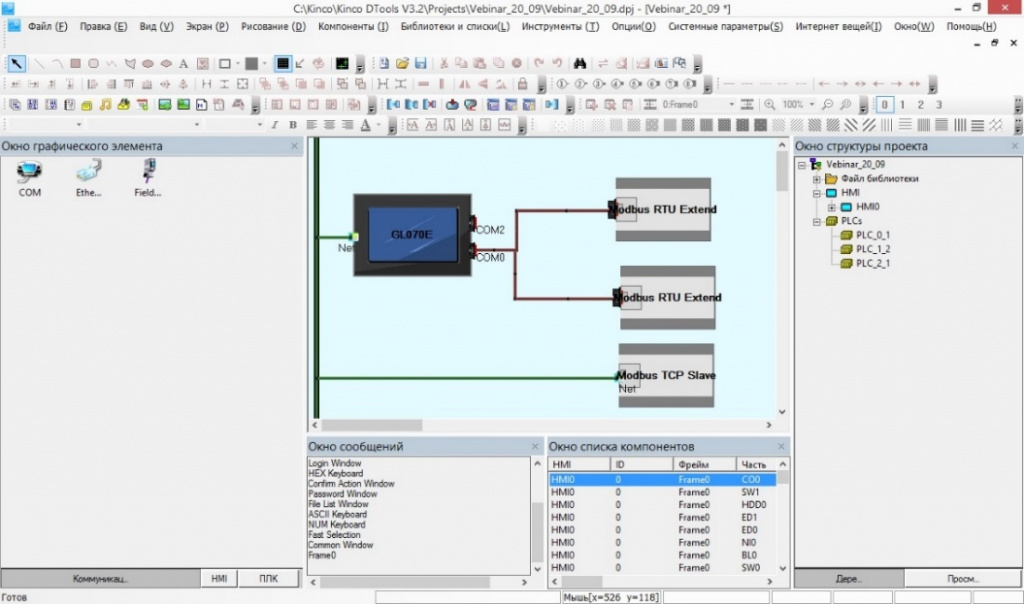
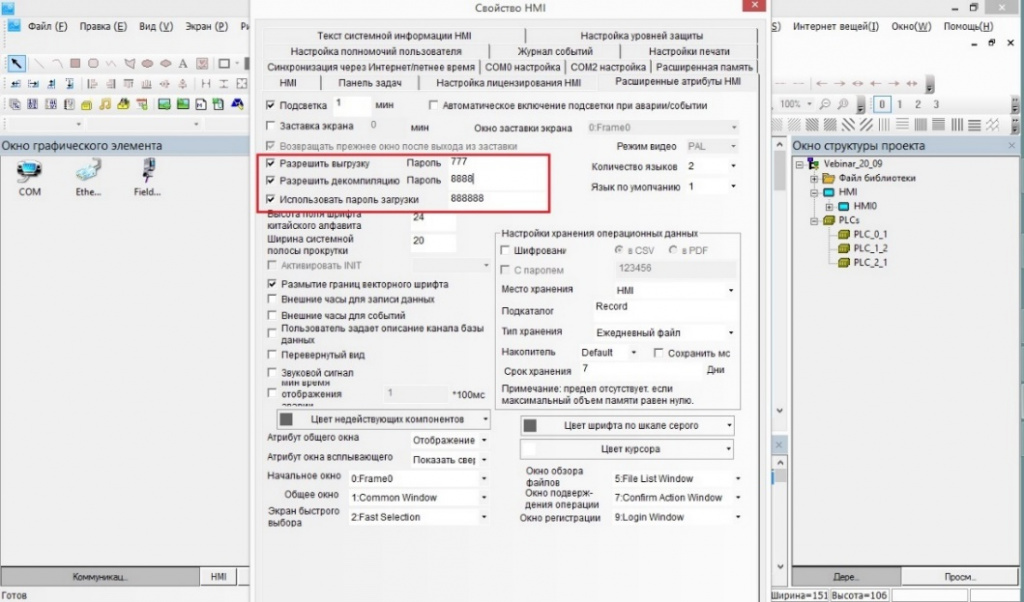
При разработке проекта могут быть настроены ограничения на выгрузку, декомпиляцию и загрузку проекта. После внесения основных конфигураций проекта – добавлены модели HMI, ПЛК и настроена связь между ними (рис. 1), разработчик может зайти в свойства HMI (двойной щелчок левой кнопкой мыши по HMI) и задать пароли на выгрузку, декомпиляцию и загрузку проекта в HMI (рис. 2).

Рис. 1. Общий вид сконфигурированной связи между HMI и ПЛК в среде KincoDtools (увеличить изображение)

Рис. 2. Свойства HMI, расширенные атрибуты HMI, настройка паролей (увеличить изображение)
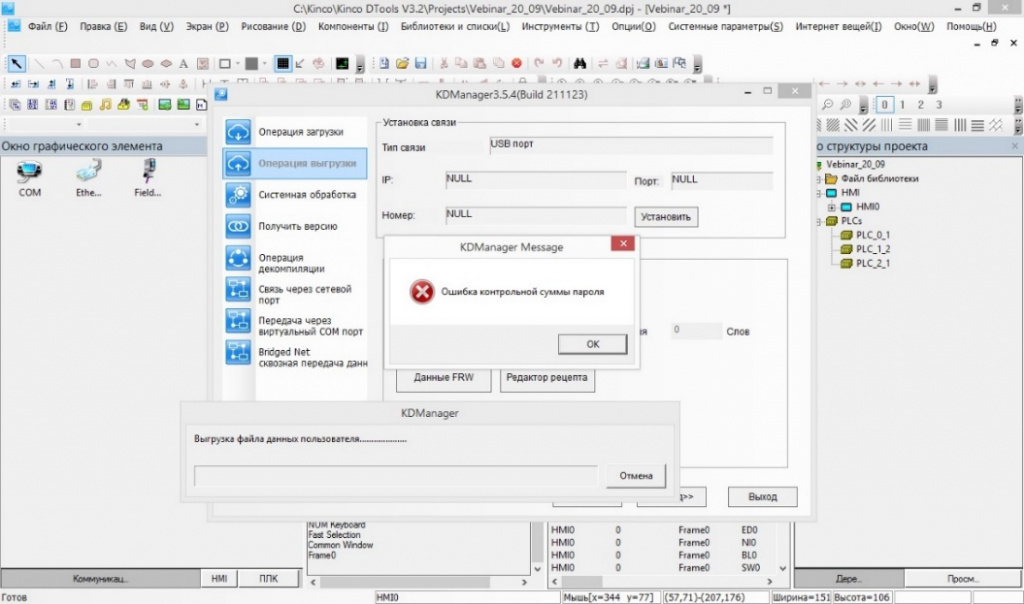
Ограничения на выгрузку, декомпиляцию и загрузку проекта. Для каждого действия (загрузка, декомпиляция, выгрузка проекта) может быть активирован пароль. Например, если сконфигурирован пароль на выгрузку, то перед процедурой выгрузки проекта система запросит пароль. Если введен правильный пароль, система перейдет к выгрузке проекта. При неправильном пароле на экране появится соответствующее предупреждение (рис.3).

Рис. 3. Выгрузка проекта, пароль введен неправильно (увеличить изображение)
Стоит обратить внимание на то, что проект из панели оператора выгружается скомпилированным (расширение PKGX). Скомпилированный проект нельзя отредактировать, его можно загрузить в аналогичную модель HMI. Для редакции проекта выгруженный файл необходимо декомпилировать. Разработчик может задать отдельный пароль на декомпиляцию проекта (рис. 2). При активации функции защиты на загрузку проекта система будет работать следующим образом: при первой загрузке проекта не запросит пароль, последующая загрузка возможна только после ввода корректного пароля.
Лицензирование проекта
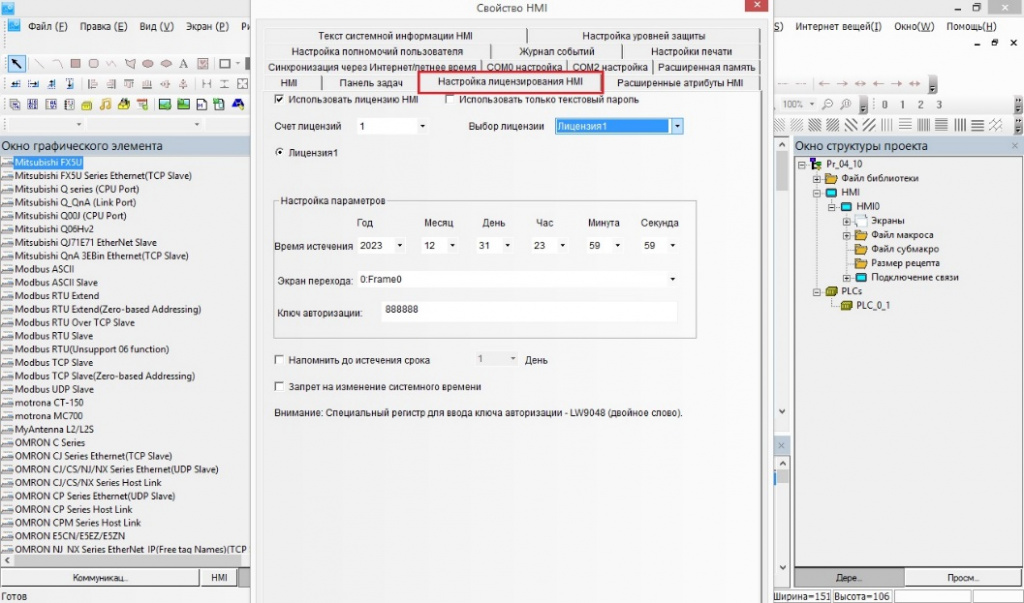
В Kinco Dtools существует функция лицензирования проекта, которая подразумевает, что по истечении заданного интервала времени функциональность HMI будет ограничена (доступен только один из экранов интерфейса). Функция лицензирования настраивается в свойствах HMI (рис. 4).

Рис. 4. Свойства HMI, настройка лицензирования проекта (увеличить изображение)
Разработчик может настроить до 32 лицензий. Для каждой из лицензий задается дата ее истечения (год, месяц, число, час, минута, секунда). При настройке лицензии задается экран HMI, который будет доступен по истечении лицензии. При этом другие экраны HMI будут недоступны. Доступ к другим экранам HMI будет открыт после ввода пароля. Пароль конфигурируется при настройке лицензии. Данные пароля записываются в системный регистр LW 9048. Также при настройке лицензии разработчик может активировать напоминание об истечении срока лицензии и ввести запрет на изменение данных часов реального времени HMI.
Уровни доступа и пользовательские полномочия
В Kinco Dtools есть две функции разграничения доступа к конкретным элементам интерфейса – доступ только по паролю и доступ по логину и паролю.
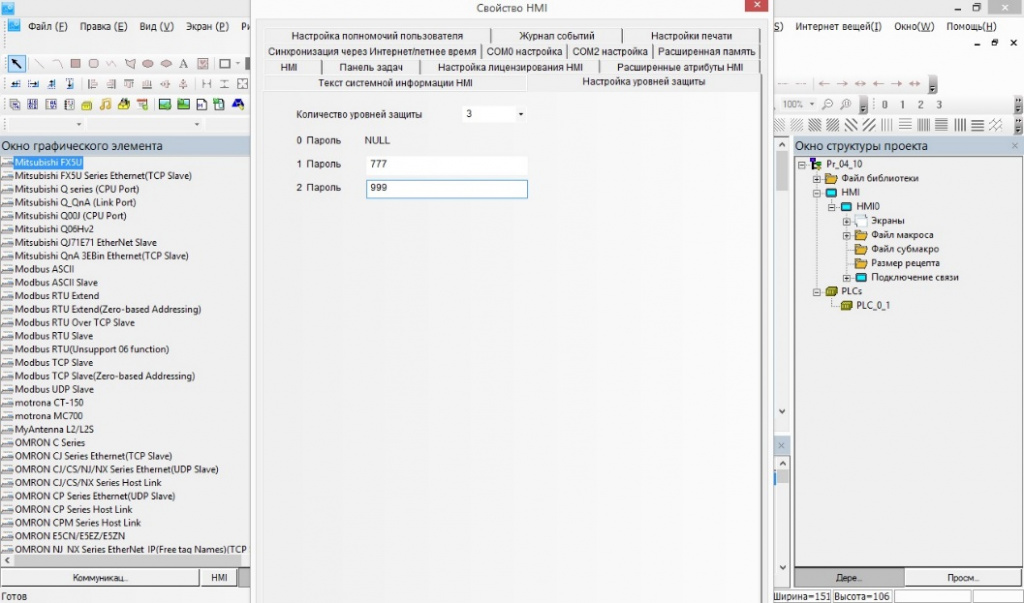
Рассмотрим доступ к элементам интерфейса только по паролю. Настройки данной функции также находятся в свойствах HMI, вкладка «Настройка уровней защиты» (рис. 5). Разработчик может настроить до 16 уровней защиты. Для каждого уровня конфигурируется пароль доступа.

Рис. 5. Свойства HMI: настройка уровней защиты (увеличить изображение)
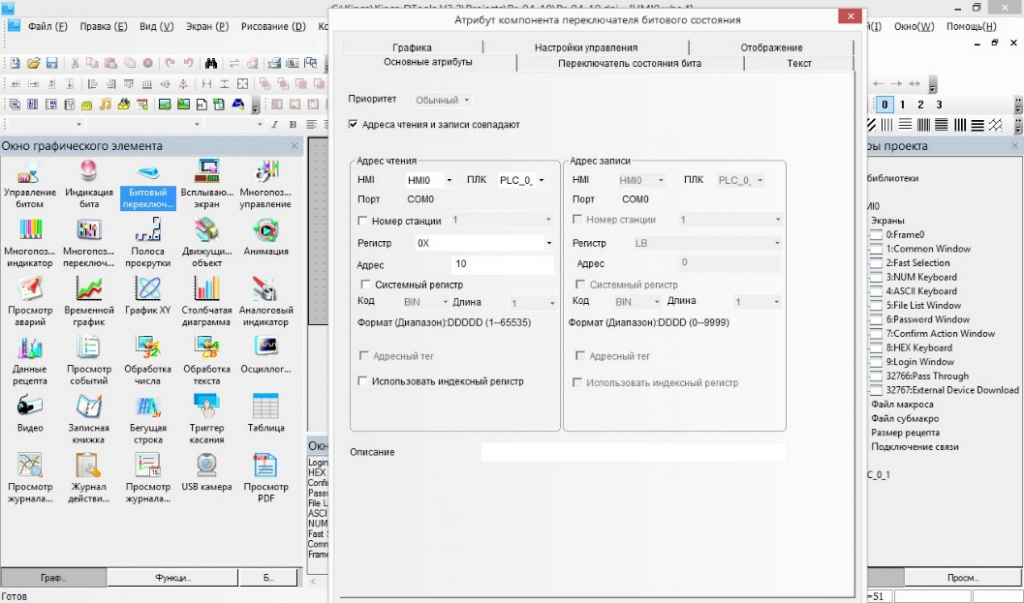
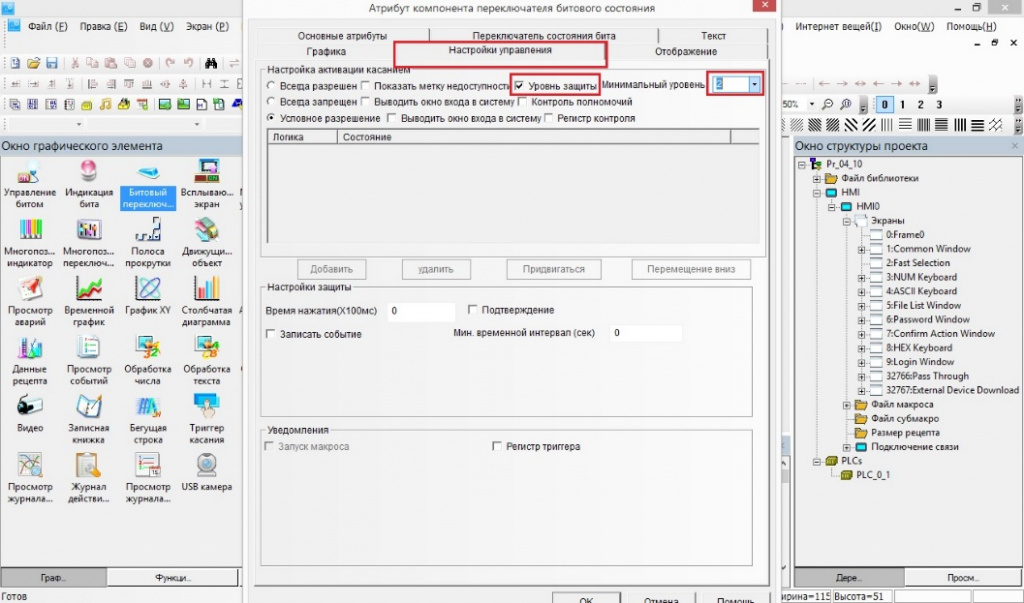
Сконфигурировав необходимое количество уровней защиты и задав пароли доступа, разработчик может применить их для ограничения доступа к конкретным элементам интерфейса. Например, стоит задача, чтобы управление кнопкой было возможно только после ввода пароля. Пусть кнопка реализована на базе элемента «Битовый переключатель» (рис. 6). В настройках компонента есть вкладка «Настройка управления». В этой вкладке необходимо активировать доступ по уровню защиты и выбрать минимальный уровень доступа (рис. 7). Если выбран уровень доступа 2, то кнопка будет активна только после ввода пароля 999 (рис. 5).

Рис. 6. Кнопка управления, реализованная через элемент «Битовый переключатель» (увеличить изображение)

Рис. 7. Элемент «Битовый переключатель»: настройка уровней доступа (увеличить изображение)
Для ввода пароля может быть использован специальный экран (Login Window). Это системный экран, который создается вместе с проектом. На экране сконфигурировано окно ввода пароля. Для автоматического вызова этого экрана по нажатию на кнопку, необходимо поставить галочку «Выводить окно входа в систему» (рис.7).
Окно ввода пароля может быть сконфигурировано как отдельный элемент. Данные о пароле должны быть записаны в системный регистр LW 9040.
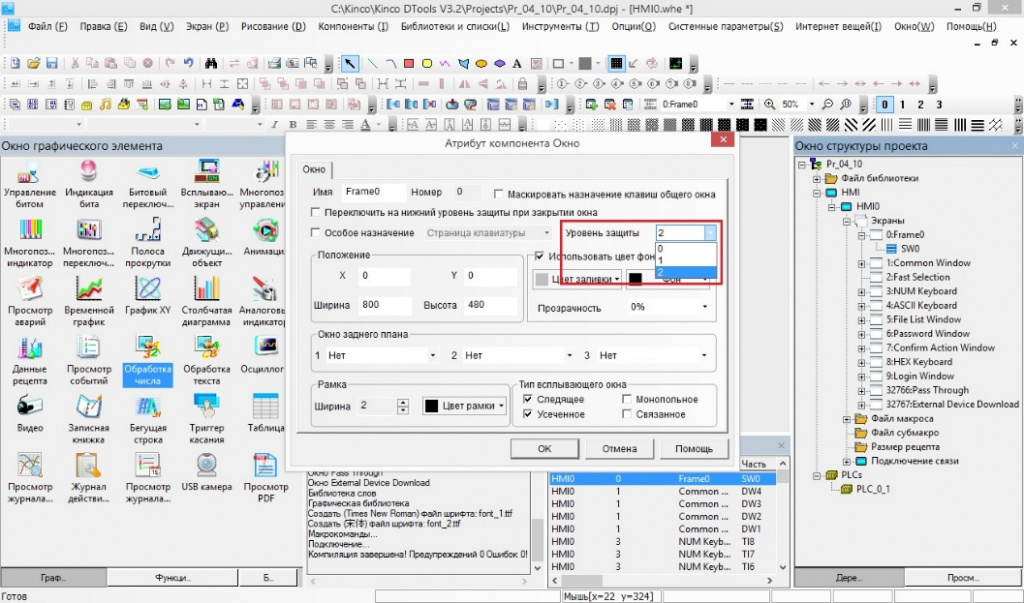
Кроме защиты паролем конкретных функциональных компонентов интерфейса, разработчик может задать на экранах HMI доступ по паролю (рис. 8).

Рис. 8. Настройка уровня доступа в свойствах экрана (увеличить изображение)
Разработчик может разграничить права доступа среди операторов технологического процесса. В свойствах HMI есть вкладка «Настройка полномочий пользователя». В Kinco Dtools могут быть добавлены до 32 учетных записей. Операторы технологического процесса могут войти в систему и работать под своим логином и паролем.
Например, есть два оператора и четыре технологические установки. Первый оператор (Иванов) должен работать исключительно с установками № 1 и № 2. Второй оператор (Петров) работает с установками № 3 и № 4, с установками № 1 и № 2 он не работает.
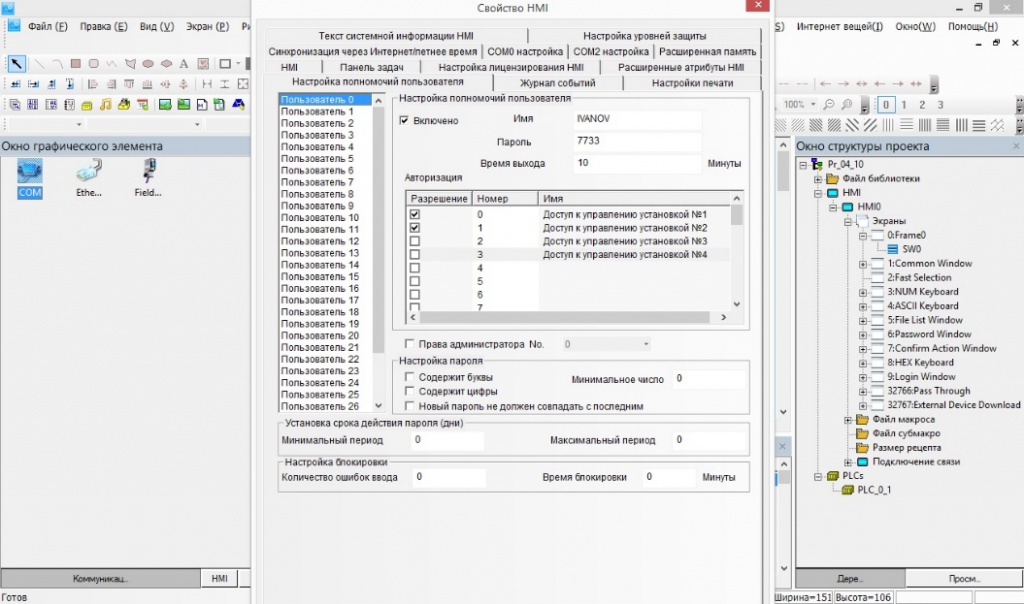
В первую очередь необходимо сконфигурировать нужное количество пользователей. Во вкладке «Настройка полномочий пользователя» представлен список учетных записей (рис. 9). Для активации пользователя необходимо поставить галочку напротив «Включено». После активации окна с именем и паролем пользователя становятся доступны.
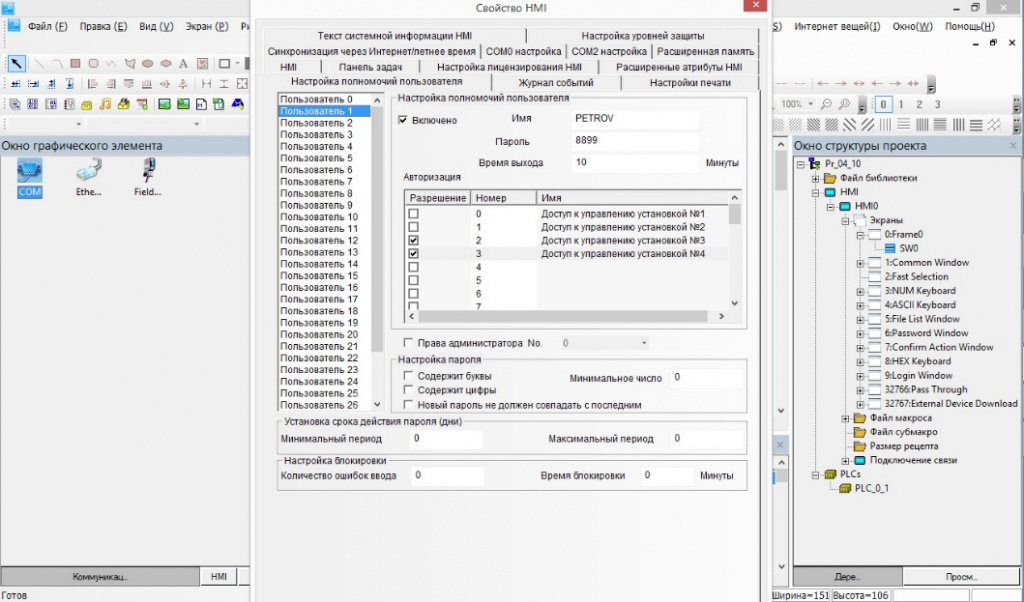
На втором этапе настраивается список пользовательских полномочий. Он включает 32 разрешения. Внесем в список четыре разрешения: доступ к управлению установкой № 1, доступ к управлению установкой № 2, доступ к управлению установкой № 3, доступ к управлению установкой № 4. В учетной записи каждого пользователя должны быть активированы соответствующие разрешения. Для пользователя с именем IVANOV доступны разрешения 0 и 1 (рис. 9). Для пользователя с именем PETROV доступны разрешения 2 и 3 (рис. 10).

Рис. 9. Настройка полномочий пользователя IVANOV (увеличить изображение)

Рис. 10. Настройка полномочий пользователя PETROV (увеличить изображение)
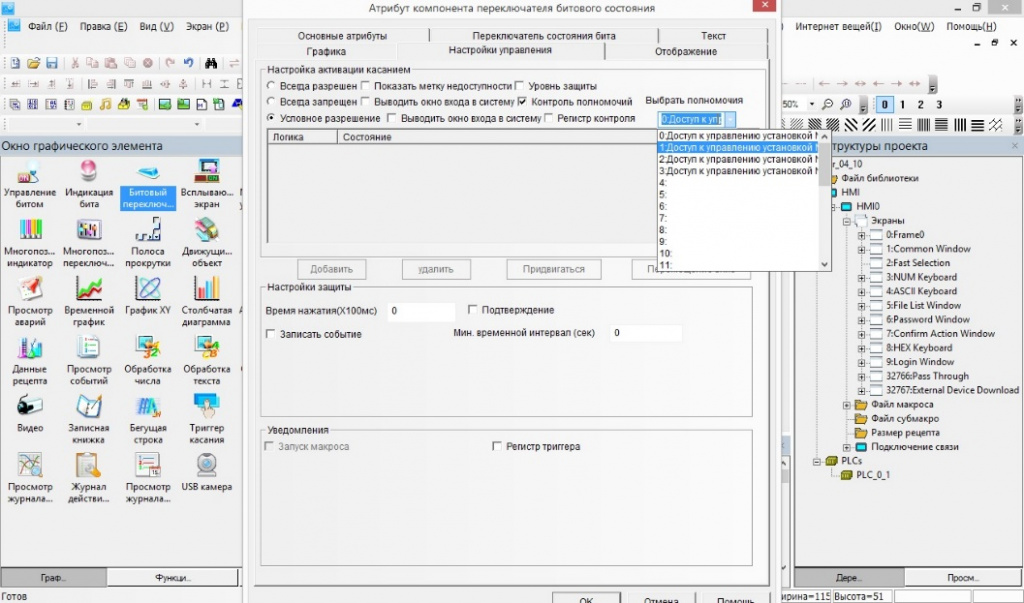
При настройках функциональных компонентов (например, битовый переключатель, который был рассмотрен ранее) во вкладке «Настройка управления» задается соответствующие разрешение (рис. 11). При такой настройке компонент будет доступен для управления только пользователю IVANOV.

Рис. 11. Компонент «Битовый переключатель»: настройка пользовательских полномочий (увеличить изображение)
Отличительной особенностью пользовательских полномочий является возможность отслеживания действий оператора. Для этого необходимо использовать компонент «Журнал действий оператора» (рис. 12).

Рис. 12. Журнал действий оператора
Источники полезной информации о HMI Kinco и среде Kinco Dtools
1. Официальный сайт Kinco Automation: https://en.kinco.cn/
2. Сайт компании «Системы контроля»: http://systemcontrol.ru/
3. Канал в YouTube «Системы контроля»: https://www.youtube.com/channel/UCPHhu8AaQ0lVQ3S7w-ufw2g
Опубликовано в интернете 07.10.2022
ООО «Cиcтeмы Koнтpoля», г. Москва,
тел.: +7 (495) 120‑3661,
e‑mail: info@systemcontrol.ru,
сайт: systemcontrol.ru
_big.jpg'); "2(116)_small.jpg")